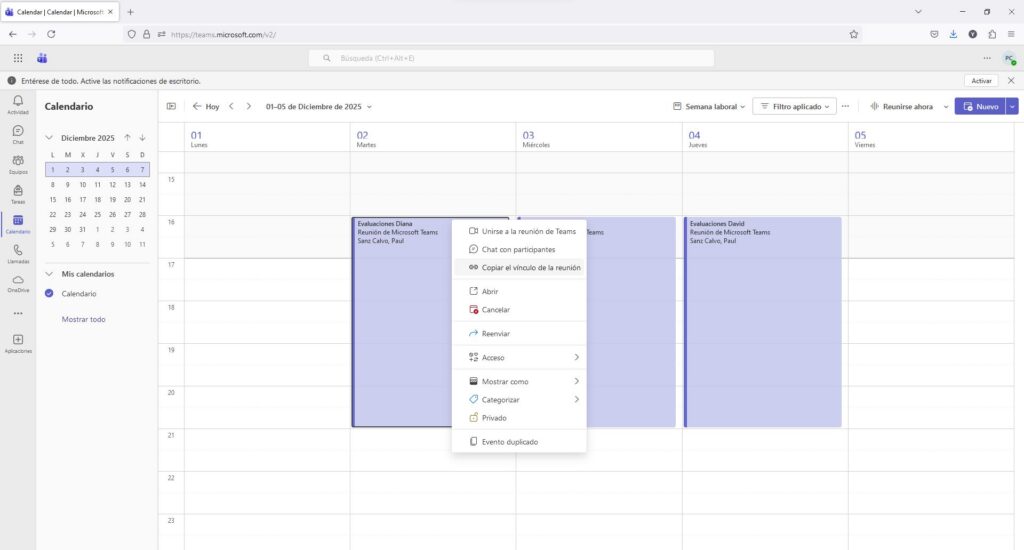
Para crear reuniones en Microsoft Teams que permitan el acceso sin necesidad de tener usuario para reuniones de padres, etc., el procedimiento es el siguiente:
- Entramos con nuestra cuenta de Educamadrid en teams.microsoft.com.
- Accedemos al Calendario a la izquierda.
- El día de la reunión pinchamos y arrastramos desde la hora de inicio a la de fin.
- (Técnicamente no hace falta que sea en la fecha, la reunión se puede abrir días antes o días después)
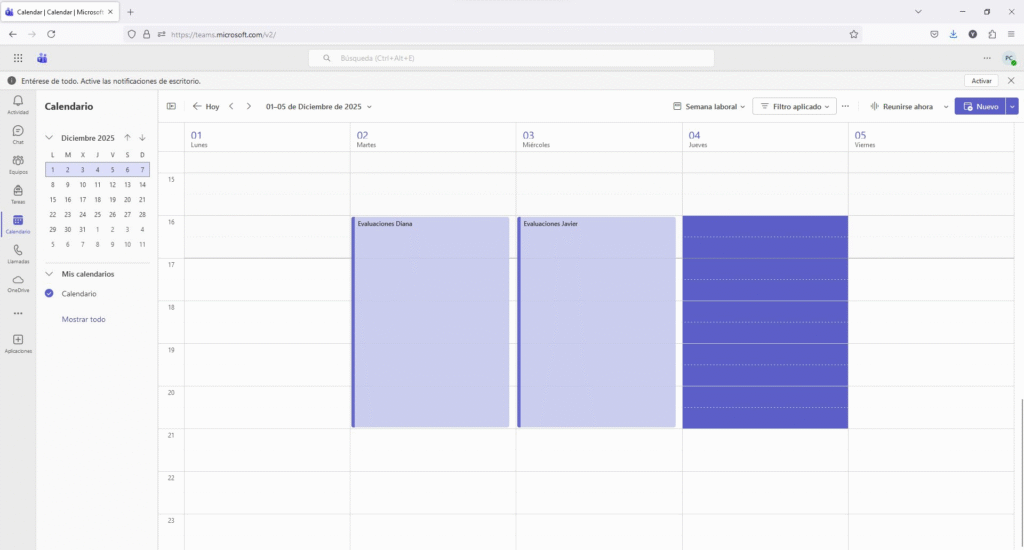
- En la ventana que aparece, pulsamos abajo a la derecha en el enlace «Más opciones»
- Rellenamos el nombre e invitamos a un invitado opcional. Yo suelo poner mi correo personal.
- (Esto último puede que no sea necesario, pero no estoy seguro de que se pueda no hacer)
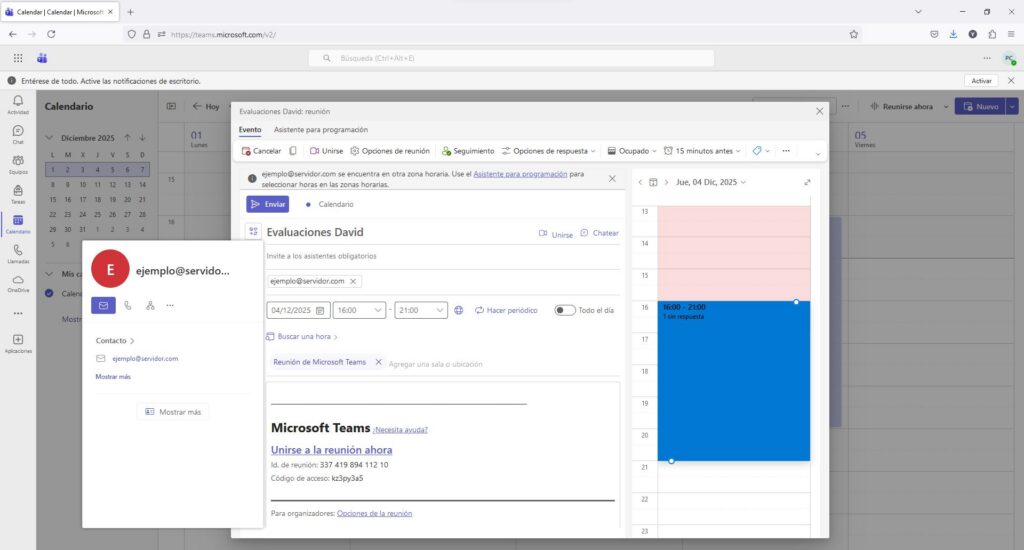
- Pulsamos arriba a la izquierda en «Opciones de reunión».
- (Esto último puede que no sea necesario, pero no estoy seguro de que se pueda no hacer)
- Como estas reuniones suelen tener muchos asistentes, puede ser muy pesado andar admitiendo desde la sala de espera. Para evitarlo, en «¿Quién puede omitir la sala de espera?» ponemos Todos.
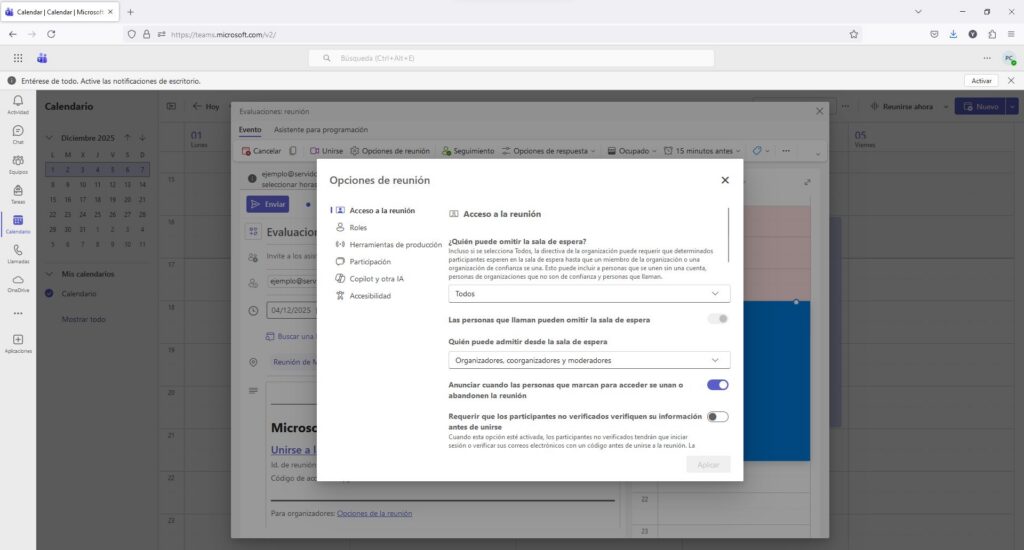
- Si queremos que alguien más además de nosotros pueda presentar su pantalla, bajamos y en «¿Quién puede presentar» marcamos también Todos.
- Pulsamos en el botón azul «Enviar».
- Por último, pinchamos con el botón derecho en el evento que ha aparecido en el calendario y escogemos «Copiar el vínculo de la reunión», que podemos enviar a los participantes.