Es muy jodido saber que has tomado la decisión correcta, que todo el mundo (compañeras, amigos, vínculos, hasta la exnovia que me he encontrado hoy) dicen que te ven bien, recordar todas las mierdas que me ha tocado aguantar y, aún así, que se te salten las lágrimas en el parque infantil porque liquidar la sociedad de gananciales no es para ella algo tan importante como otros asuntos que, supongo, se reducen a echar un polvo con alguno de sus vínculos. Y duele, joder, duele mucho.
Autor: polkillas
-
Cómo realizar la evaluación de desempeño
Os dejo aquí los pasos que hay quedar cada mes para realizar la evaluación de desempeño
- Entrar en https://gestiona.comunidad.madrid/ptel_app/secure/index.jsf
- (quien tiene ordenador de gestión puede entrar en https://intranet.comunidad.madrid/ptel_app y entrar con el login)
- Pulsar «Entrada al aplicativo»».
- Se puede acceder con Cl@ve o con certificado digital
- Pulsar en «Búsqueda y seguimiento».
- En el menú que aparece a la izquierda, pulsar «Gestionar PIP»
- Pulsar el botón «Filtrar».
- Aparece una tabla con el nombre del supervisor. Pinchar en la flecha que hay en la columna «Acciones».
- Pinchar en el botón amarillo «Evaluación y Seguimiento».
- Aparece un listado con los meses del año desde el alta. En el primero aparece un dibujo de un lápiz sobre una hoja. Pulsar ese botón.
- Aparecen los objetivos del plan. Hay dos tipos de objetivo:
- Numéricos: cada año hay que alcanzar el número que aparece (normalmente 175 o 108). Para ello, cada mes hay que poner la parte proporcional, teniendo en cuenta que el mes de agosto son vacaciones y no se hace nada. Por lo tanto, hay que dividir el objetivo entre 11, los meses del año menos el de vacaciones. Así que hay en los de 175 hay que poner 16 y en los de 108 hay que poner 10. Si apareciera otro número, hay que dividirlo entre 11, lo que dará un número con decimales, y se pone el número siguiente.
- Condicionales: hay que poner que Sí, salvo en el mes de agosto.
Cuando se han rellenado todos los objetivos, tenéis que avisar a Paúl para que cierre ese mes y podáis hacer el siguiente, repitiendo estos mismos pasos.
Cuando todos nos pongamos al día con los meses de enero a marzo, ya solo tendremos que hacer esto una vez al mes, al principio de cada mes tendremos que evaluar el mes anterior.
- Entrar en https://gestiona.comunidad.madrid/ptel_app/secure/index.jsf
-
Cómo crear reuniones en Teams
Para crear reuniones en Microsoft Teams que permitan el acceso sin necesidad de tener usuario para reuniones de padres, etc., el procedimiento es el siguiente:
- Entramos con nuestra cuenta de Educamadrid en teams.microsoft.com.
- Accedemos al Calendario a la izquierda.
- El día de la reunión pinchamos y arrastramos desde la hora de inicio a la de fin.
- (Técnicamente no hace falta que sea en la fecha, la reunión se puede abrir días antes o días después)
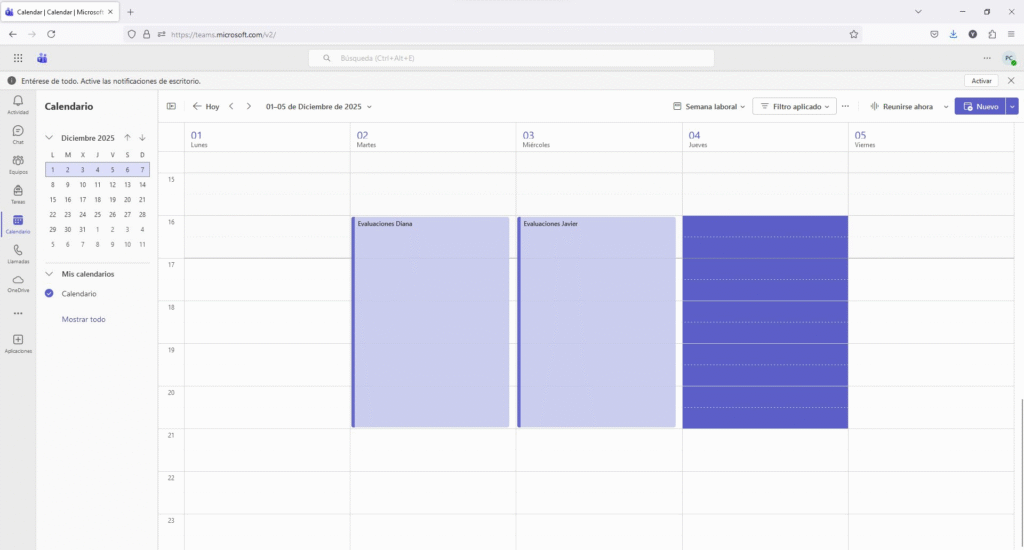
- En la ventana que aparece, pulsamos abajo a la derecha en el enlace «Más opciones»
- Rellenamos el nombre e invitamos a un invitado opcional. Yo suelo poner mi correo personal.
- (Esto último puede que no sea necesario, pero no estoy seguro de que se pueda no hacer)
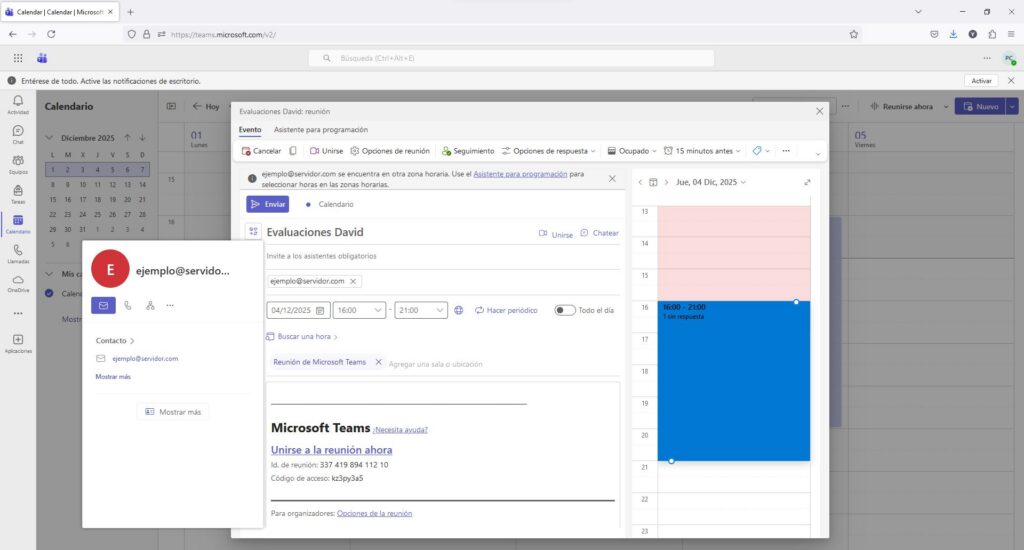
- Pulsamos arriba a la izquierda en «Opciones de reunión».
- (Esto último puede que no sea necesario, pero no estoy seguro de que se pueda no hacer)
- Como estas reuniones suelen tener muchos asistentes, puede ser muy pesado andar admitiendo desde la sala de espera. Para evitarlo, en «¿Quién puede omitir la sala de espera?» ponemos Todos.
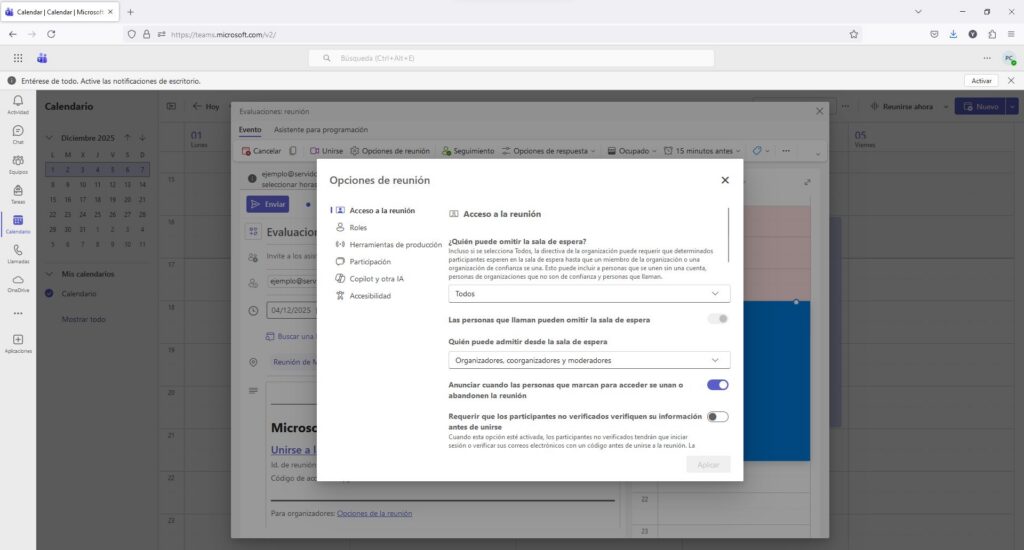
- Si queremos que alguien más además de nosotros pueda presentar su pantalla, bajamos y en «¿Quién puede presentar» marcamos también Todos.
- Pulsamos en el botón azul «Enviar».
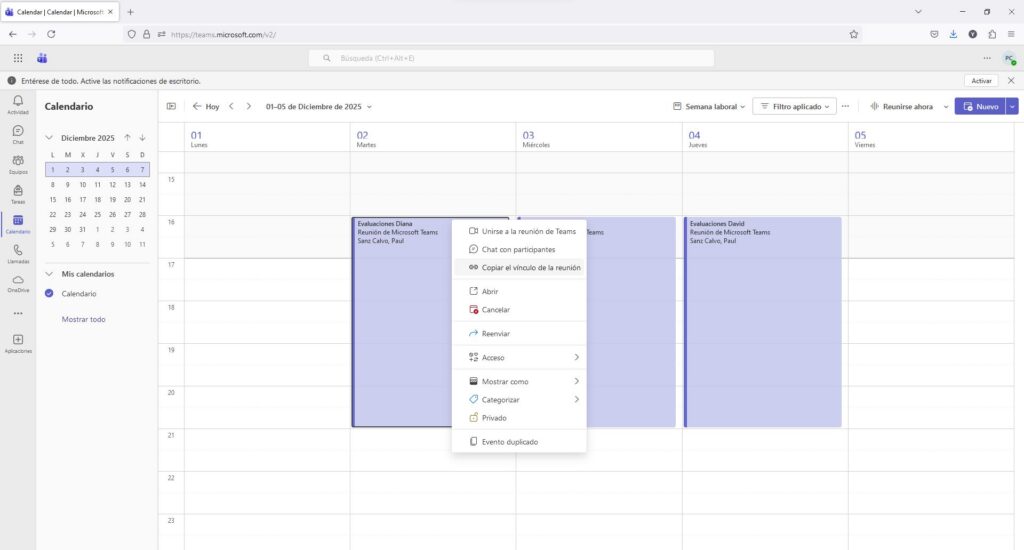
- Por último, pinchamos con el botón derecho en el evento que ha aparecido en el calendario y escogemos «Copiar el vínculo de la reunión», que podemos enviar a los participantes.
-
Correo de Educamadrid en tu móvil (o tu ordenador). Configuración
Copio las instrucciones que mi compañero Fer Blasco ha elaborado para configurar correctamente Thunderbird como app de correo tanto en ordenador (Windows, Mac o Linux) como en móvil (Android o iOS):
Ventajas de usar un cliente de correo:- Evitar el largo tiempo de carga y búsqueda del webmail EducaMadrid: buscar es rápido y más fiable.
- Más personalizable
- Interfaz más ágil
- Se pueden recibir notificaciones (si se desea)
- Se puede consultar el correo descargado y escribir borradores sin conexión
Descarga en PC: https://www.thunderbird.net/es-ES/
Descarga en móvil: https://www.thunderbird.net/es-ES/mobile/
(Nota: si vas a usarlo en móvil y ordenador, mejor configúralo primero en el ordenador e importa la configuración del ordenador en la pantalla que aparece nada más abrir la app en el móvil)
Para configurarlo en móvil (En ordenador los pasos son muy similares, solo que a veces pide los datos en otro orden):
- Selecciona «Añade una cuenta de correo»
- Escribe tu correo completo y contraseña
- Detectará la configuración del correo Educamadrid automáticamente
- Especifica las carpetas especiales (para que guarde los mensajes enviados donde corresponde,…):
- Carpeta de archivo: Ninguno
- Carpeta de borradores: Drafts
- Carpeta enviada: Sent
- Carpeta de spam: Junk
- Papelera: Trash
- Pulsamos siguiente e introducimos Nombre y Firma del correo.
- En la siguiente pantalla, elegimos frecuencia de comprobación cada 15 minutos y la cantidad de correos a mostrar máxima según nuestra capacidad de almacenamiento (cuantos más correos descargados tengamos, más correos en los que podemos hacer búsquedas rápidas sin depender del servidor de Educamadrid).
- Elegimos si queremos recibir notificaciones y pulsamos siguiente.
- No es necesario dar acceso a los contactos, aunque se puede hacer.
- Dejamos unos minutos para que descargue el correo del servidor y escribimos un correo de prueba para ver que todo funciona como debería.
-
¡Hola, mundo!
Te damos la bienvenida a WordPress. Esta es tu primera entrada. Edítala o bórrala, ¡luego empieza a escribir!